| |
| |
|
|
| |
1. |
Navegador microsoft internet explorer [versión 6.0 o superior]. |
| |
2. |
Configuración en el navegador para aceptar elementos emergentes con el fin de asegurar la correcta
ejecución de tu proceso de preinscripción. (Ver: Modo 1,2 o 3). |
| |
3. |
Tener instalado acrobat reader. [Descarga aquí] |
| |
4. |
Configuración de la pantalla con resolución de 1024 x 768 píxeles o superior. |
| |
5. |
Antes de comenzar para evitar problemas de acceso, desactiva los bloqueadores de ventanas
emergentes o elementos emergentes. (Pop up).
- Los bloqueadores de ventanas emergentes impiden la ejecución correcta de las aplicaciones y
herramientas del navegador. Es muy importante desactivarlos antes de entrar.
- Para desactivar esta herramienta y que puedas entrar al sistema debes realizar cualquiera de
los 3 modos sugeridos. |
| |
|
|
| |
|
|
| |
|
Si deseas ver las ventanas emergentes bloqueadas cuando esta opción está activada, sólo mantén
presionada la tecla CTRL mientras se abre la ventana. |
| |
|
|
| |
Para equipos con Service Pack 2 (SP2) de Windows XP, Internet Explorer. |
| |
|
|
| |
|
Abre Internet Explorer. |
| |
a) |
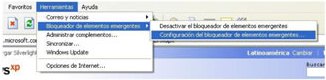
En el menú Herramientas, selecciona
Bloqueador de elementos emergentes y
haz clic en
Configuración del bloqueador
de elementos emergentes. |
 |
| |
b) |
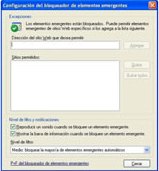
Si deseas ver las ventanas emergentes de un sitio Web concreto, escribe la dirección URL del sitio en el cuadro de diálogo Dirección del sitio Web que desea permitir, a continuación, haz clic en Agregar y finalmente clic en Cerrar. |
 |
| |
|
|
| |
|
|
| |
|
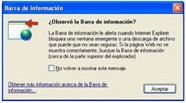
Cuando entras a una página web con internet explorer y te envía el siguiente mensaje: |
| |
|
 |
| |
a) |
Haz clic en el botón Aceptar y después sobre el mensaje de Elemento emergente bloqueado |
| |
|
 |
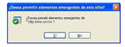
c) Finalmente saldrá una ventana, haz clic
en el botón Sí para permitir ver todos las
ventanas emergentes del sitio Web.
 |
| b) |
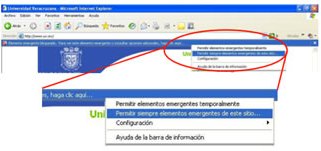
Posteriormente haz clic en Permitir siempre elementos
emergentes de este sitio.
 |
| |
|
|
|
|


